Como conectar o Bundle ao seu iPhone ou Android: contatos, agenda e e-mail
Adicione o e-mail, a agenda e os contatos do Bundle aos apps do iPhone, ao app Gmail ou ao DAVx⁵ no Android, com as configurações para copiar.
O jeito mais fácil de usar o Bundle no celular é o app do Bundle para iPhone ou Android. Você entra e o e-mail, a agenda e os contatos já estão lá, sem nada para configurar. O app também consegue colocar seus eventos do Bundle na agenda do próprio celular.
Tem gente que prefere continuar nos apps Mail e Calendário que já vêm no iPhone, ou no app Gmail. Este guia é para essas pessoas. Ele mostra o que funciona hoje em cada plataforma e o que digitar em cada campo.
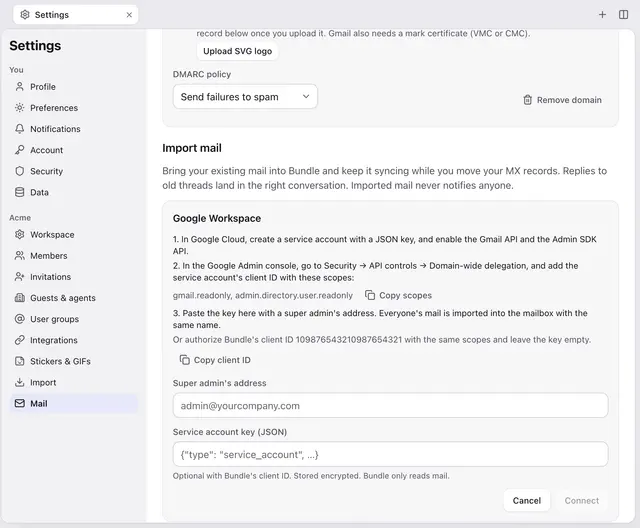
O E-mail e a Agenda estão em beta e são ativados espaço de trabalho por espaço de trabalho. Se você não vê Configurações → E-mail ou a Agenda no Bundle, peça para a gente ativar.
O que funciona hoje
| iPhone | Android | |
|---|---|---|
| App Mail do iPhone (IMAP e SMTP) | App Gmail, Thunderbird ou K-9 Mail (IMAP e SMTP) | |
| Agenda | App Calendário do iPhone (CalDAV), nos dois sentidos | DAVx⁵ (CalDAV), nos dois sentidos, em qualquer app de agenda |
| Contatos | App Contatos do iPhone (CardDAV), nos dois sentidos | DAVx⁵ (CardDAV), nos dois sentidos, no app de contatos do celular |
Os contatos salvos no Bundle sincronizam nos dois sentidos: crie, edite ou apague um no celular e o Bundle acompanha. As pessoas do seu espaço de trabalho também aparecem, só para leitura, com o nome e o e-mail do perfil delas no Bundle. Contatos que o Bundle só aprendeu pelos e-mails ficam fora do celular até alguém salvá-los.
Passo 1: crie uma senha de app
Os apps do celular nunca usam o seu login do Bundle. Eles usam uma senha de app, e a mesma senha serve para e-mail, agenda e contatos.
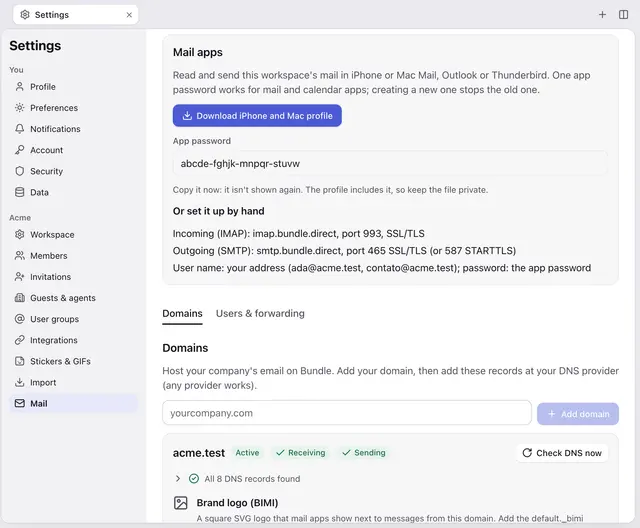
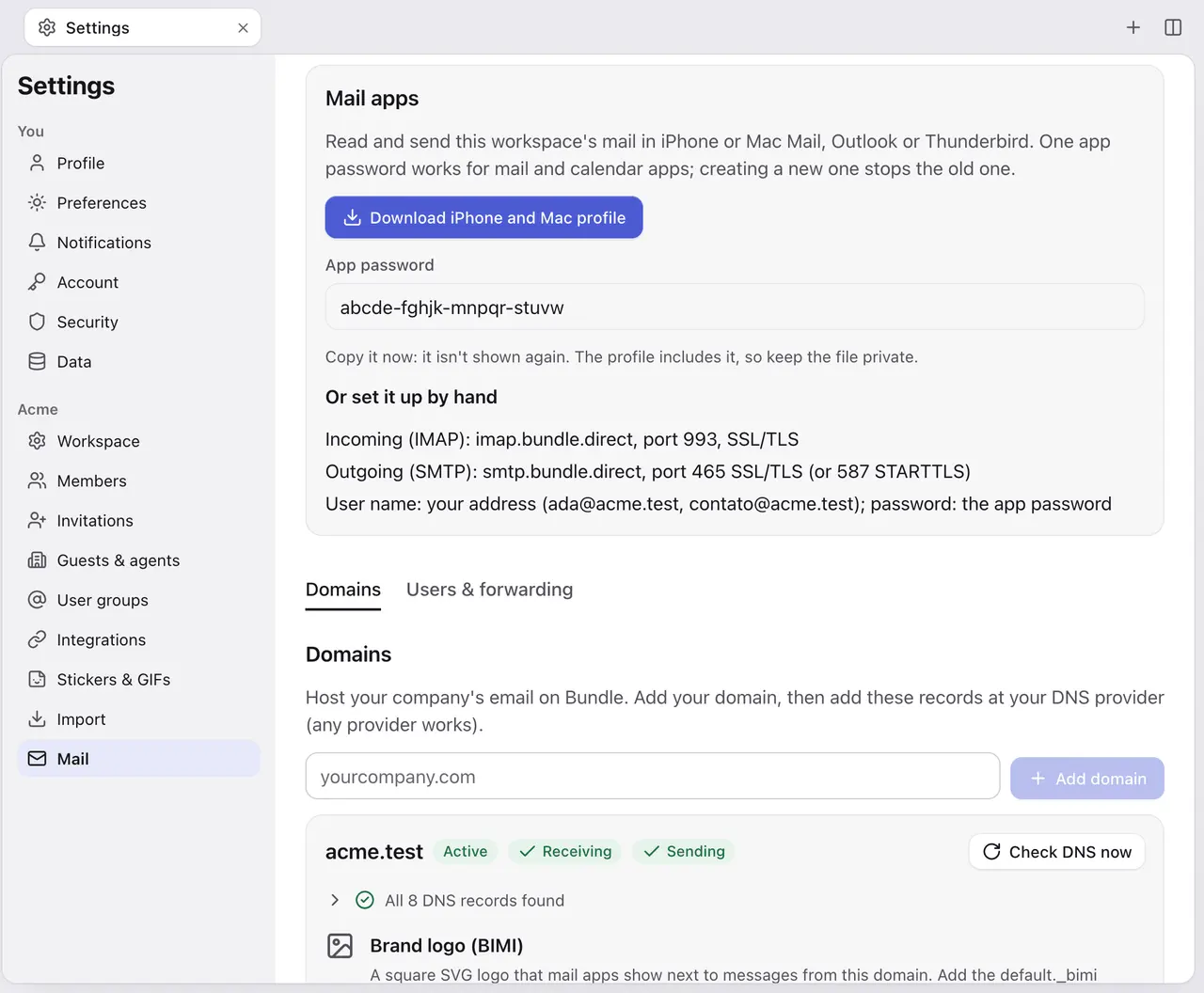
- No Bundle na web, abra Configurações → E-mail e encontre Apps de e-mail.
- Clique em Criar senha de app.
- Copie na hora. Ela só aparece uma vez.
Você também pode criar a senha em Agenda → Sincronizar com o celular → Criar senha de app. Qualquer uma serve para e-mail, agenda e contatos. Crie uma por aparelho: uma nova não desativa as outras.
As configurações para copiar
| O quê | Valor |
|---|---|
| Entrada de e-mail (IMAP) | imap.bundle.direct, porta 993, SSL/TLS |
| Saída de e-mail (SMTP) | smtp.bundle.direct, porta 465 SSL/TLS, ou porta 587 STARTTLS |
| Usuário do e-mail | o endereço da sua caixa, como ana@suaempresa.com |
| Servidor da agenda (CalDAV) | app.bundle.direct (URL completo: https://app.bundle.direct/dav/) |
| Servidor dos contatos (CardDAV) | app.bundle.direct (URL completo: https://app.bundle.direct/dav/) |
| Usuário da agenda e dos contatos | o e-mail com que você entra no Bundle |
| Senha (todos) | a senha de app |
Os usuários podem ser diferentes. O e-mail usa o endereço da caixa. A agenda e os contatos usam o endereço com que você entra no Bundle.
iPhone
O atalho: um perfil para e-mail, agenda e contatos
Logo depois de criar a senha de app em Configurações → E-mail → Apps de e-mail, aparece o botão Baixar perfil para iPhone e Mac. O perfil adiciona todas as caixas de que você é membro, a sua agenda do Bundle e os contatos do espaço de trabalho de uma vez.
- Baixe o perfil no iPhone ou mande por AirDrop.
- Abra os Ajustes e toque em Perfil Transferido, perto do topo.
- Toque em Instalar e confirme.
O perfil contém a sua senha de app, então apague o arquivo depois de instalar. Se preferir adicionar as contas você mesmo, siga os passos abaixo. Os nomes dos menus são do iOS 27.
- Abra os Ajustes, toque em Apps e depois em Mail.
- Toque em Contas do Mail e depois em Adicionar Conta.
- Toque em Adicionar Outra Conta e depois em Conta do Mail.
- Digite seu nome, o endereço da sua caixa, a senha de app e uma descrição como “Bundle”. Toque em Seguinte.
- Escolha IMAP.
- Em Servidor de Correio de Entrada, use o nome do host
imap.bundle.direct, o endereço da caixa como usuário e a senha de app. - Em Servidor de Correio de Saída, use o nome do host
smtp.bundle.directcom o mesmo usuário e senha. - Toque em Seguinte, deixe o Mail ativado e toque em Salvar.
Para uma caixa compartilhada como contato@, adicione uma segunda conta com esse endereço como usuário e a mesma senha de app. Você precisa ser membro dessa caixa no Bundle.
Agenda
- Abra os Ajustes, toque em Apps e depois em Calendário.
- Toque em Contas de Calendário e depois em Adicionar Conta.
- Toque em Adicionar Outra Conta e escolha CalDAV.
- Servidor:
app.bundle.direct. Usuário: o e-mail com que você entra no Bundle. Senha: a senha de app. - Toque em Seguinte, deixe os Calendários ativados e toque em Salvar.
Seus eventos do Bundle aparecem no app Calendário. O que você cria ou muda lá volta para o Bundle. Só quem organizou o evento pode alterá-lo, e apagar um convite equivale a recusá-lo.
Contatos
- Abra os Ajustes, toque em Apps e depois em Contatos.
- Toque em Contas de Contatos e depois em Adicionar Conta.
- Toque em Adicionar Outra Conta e depois em Conta CardDAV.
- Servidor:
app.bundle.direct. Usuário: o e-mail com que você entra no Bundle. Senha: a senha de app. - Toque em Seguinte, deixe Contatos ativado e toque em Salvar.
Os contatos do Bundle aparecem no app Contatos como uma lista própria. No Mac, o caminho é Ajustes do Sistema → Contas de Internet → Adicionar Outra Conta → Conta CardDAV, com os mesmos dados.
Telefones, endereços, fotos e notas que você adiciona no celular são mantidos. Um contato precisa de um endereço de e-mail para ser salvo no Bundle, então um contato só com telefone não entra na lista do Bundle, e grupos de contatos ainda não são suportados.
Android
O Android tem um jeito próprio de adicionar contas de e-mail, mas nenhum para CalDAV ou CardDAV. Para a agenda e os contatos, você precisa de um app pequeno, o DAVx⁵.
E-mail no app Gmail
- Abra o app Gmail e toque na sua foto de perfil, no canto superior direito.
- Toque em Adicionar outra conta e depois em Outra.
- Digite o endereço da sua caixa e toque em Próxima.
- Escolha Pessoal (IMAP).
- Digite a senha de app e toque em Próxima.
- Servidor de entrada:
imap.bundle.direct, porta 993, tipo de segurança SSL/TLS. Usuário: o endereço da sua caixa. - Servidor de saída:
smtp.bundle.direct, porta 465, tipo de segurança SSL/TLS. Mesmo usuário e senha. - Conclua as telas seguintes. O e-mail do Bundle aparece como uma conta separada no Gmail.
E-mail no Thunderbird ou no K-9 Mail
O Thunderbird para Android nasceu do K-9 Mail, e os dois se configuram do mesmo jeito. Adicione uma conta com o endereço da sua caixa. Se o app não preencher os servidores sozinho, escolha a configuração manual e use os dados da tabela acima. Na autenticação, use “senha normal”.
Agenda e contatos com o DAVx⁵
O DAVx⁵ liga a agenda e os contatos do Android ao Bundle. Depois disso, a agenda do Bundle aparece no Google Agenda, no Samsung Calendar ou no app de agenda que você usa, e os contatos do Bundle no app de contatos do celular. Ele é gratuito no F-Droid e custa alguns euros no Google Play.
- Instale o DAVx⁵ e abra.
- Toque no botão + e escolha entrar com URL e nome de usuário.
- URL base:
https://app.bundle.direct/dav/. Usuário: o e-mail com que você entra no Bundle. Senha: a senha de app. - Entre. Quando o DAVx⁵ pedir um nome para a conta, use o seu e-mail.
- Permita o acesso à agenda e aos contatos quando o Android perguntar.
- Abra a conta nova. Na aba CalDAV, marque a sua agenda do Bundle. Na aba CardDAV, marque o catálogo de endereços do Bundle.
- Abra o seu app de agenda. Se a agenda não aparecer, ative-a na lista de agendas do app. Os contatos aparecem no app de contatos, na conta do DAVx⁵.
As mudanças vão nos dois sentidos, com as mesmas regras do iPhone.
Se algo der errado
“Senha incorreta” ou o app pede a senha de novo. Crie uma senha de app nova em Configurações → E-mail → Apps de e-mail e digite em todos os apps. Confira também o usuário: o e-mail pede o endereço da caixa, a agenda e os contatos pedem o e-mail com que você entra no Bundle.
O login ficou lento ou parou depois de algumas tentativas. O Bundle atrasa as respostas a senhas erradas repetidas e depois bloqueia por um tempo. Espere um pouco e tente de novo com a senha certa.
Nada sincroniza. Confira se a conta está ativada:
- iPhone: em Ajustes → Apps → Mail → Contas do Mail, toque na conta e veja se o Mail está ativado. Para a agenda, em Ajustes → Apps → Calendário → Contas de Calendário, toque na conta e veja se os Calendários estão ativados. Para os contatos, o mesmo em Ajustes → Apps → Contatos → Contas de Contatos.
- Android: no DAVx⁵, abra a conta e veja se a agenda do Bundle está marcada em CalDAV e o catálogo de endereços em CardDAV. No app de agenda, veja se essa agenda está visível.
Não consigo enviar de um endereço. Você só envia da caixa com que entrou ou de um dos apelidos dela.
Não consigo editar um evento. Só quem organizou o evento pode alterá-lo, como no Bundle.
Não consigo alterar alguém da minha equipe. As pessoas do espaço de trabalho vêm do perfil delas no Bundle, então são só para leitura no celular. Os contatos que você salvou podem ser alterados.
Um contato novo não ficou. Ele precisa de um endereço de e-mail, e cada endereço só pode aparecer uma vez na lista.
Ou pule tudo isso
O app do Bundle para iPhone e Android já tem e-mail, agenda e contatos, sem senha nem servidor. Se você também quer os eventos do Bundle na agenda do celular, abra o app do Bundle, vá em Configurações → Agenda e ative Sincronizar com o Calendário do iPhone ou Sincronizar com a agenda do celular.
Para usar apps de e-mail no Mac e no Outlook, veja Use o Bundle Mail no Mail do iPhone, no Mail do Mac e no Outlook. Para o link de assinatura e o Google Agenda, veja Leve sua agenda.
Versão para agentes: Um roteiro em Markdown (em inglês) que um agente de IA consegue seguir sozinho.
Continue lendo
-
Como migrar o e-mail do Gmail e do Google Workspace para o Bundle
Importe todas as caixas do Google Workspace para o Bundle Mail, mantenha os e-mails novos sincronizando enquanto troca o MX ou traga qualquer conta por IMAP.
-
Use o Bundle Mail no Mail do iPhone, no Mail do Mac e no Outlook
Configure o Bundle Mail no Mail da Apple, no Outlook ou no Thunderbird com uma senha de app: o perfil de um toque para iPhone e Mac ou o IMAP e SMTP na mão.