Use o Bundle Mail no Mail do iPhone, no Mail do Mac e no Outlook
Configure o Bundle Mail no Mail da Apple, no Outlook ou no Thunderbird com uma senha de app: o perfil de um toque para iPhone e Mac ou o IMAP e SMTP na mão.
Algumas pessoas do seu time vão querer o e-mail no app que usam há dez anos. Tudo bem. O Bundle Mail fala IMAP e SMTP, então o Mail do iPhone, o Mail do Mac, o Outlook e o Thunderbird conseguem ler e enviar a partir das suas caixas do Bundle. Tudo continua sincronizado com o Bundle, porque o Bundle segue sendo o único lugar onde seus e-mails ficam guardados.
O Bundle Mail está em beta e é ativado espaço de trabalho por espaço de trabalho. Se você não vê Configurações → E-mail, peça para a gente ativar.
Crie uma senha de app
Os apps de e-mail entram com uma senha de app, nunca com o seu login do Bundle.
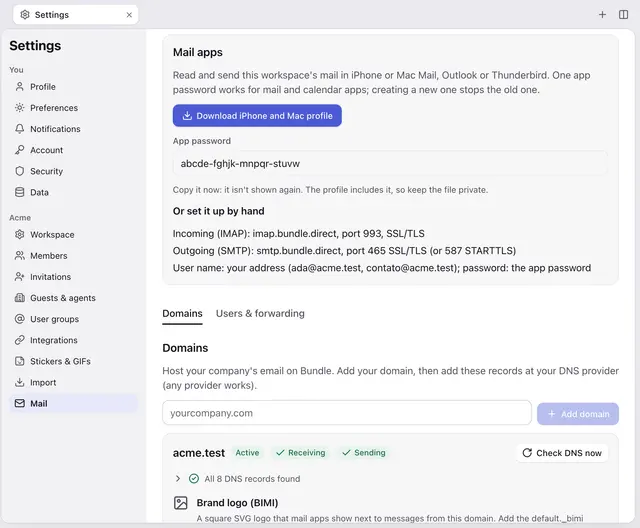
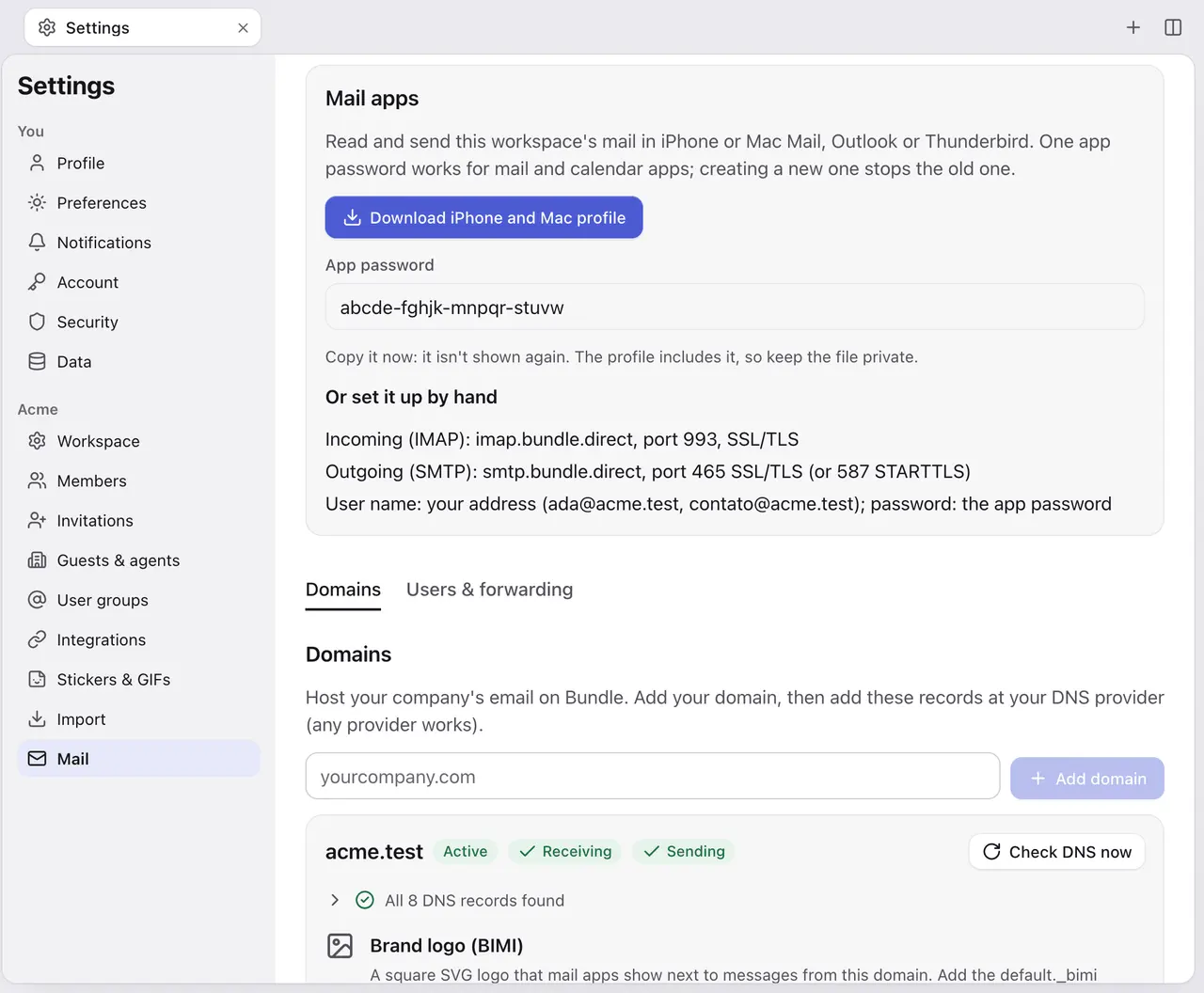
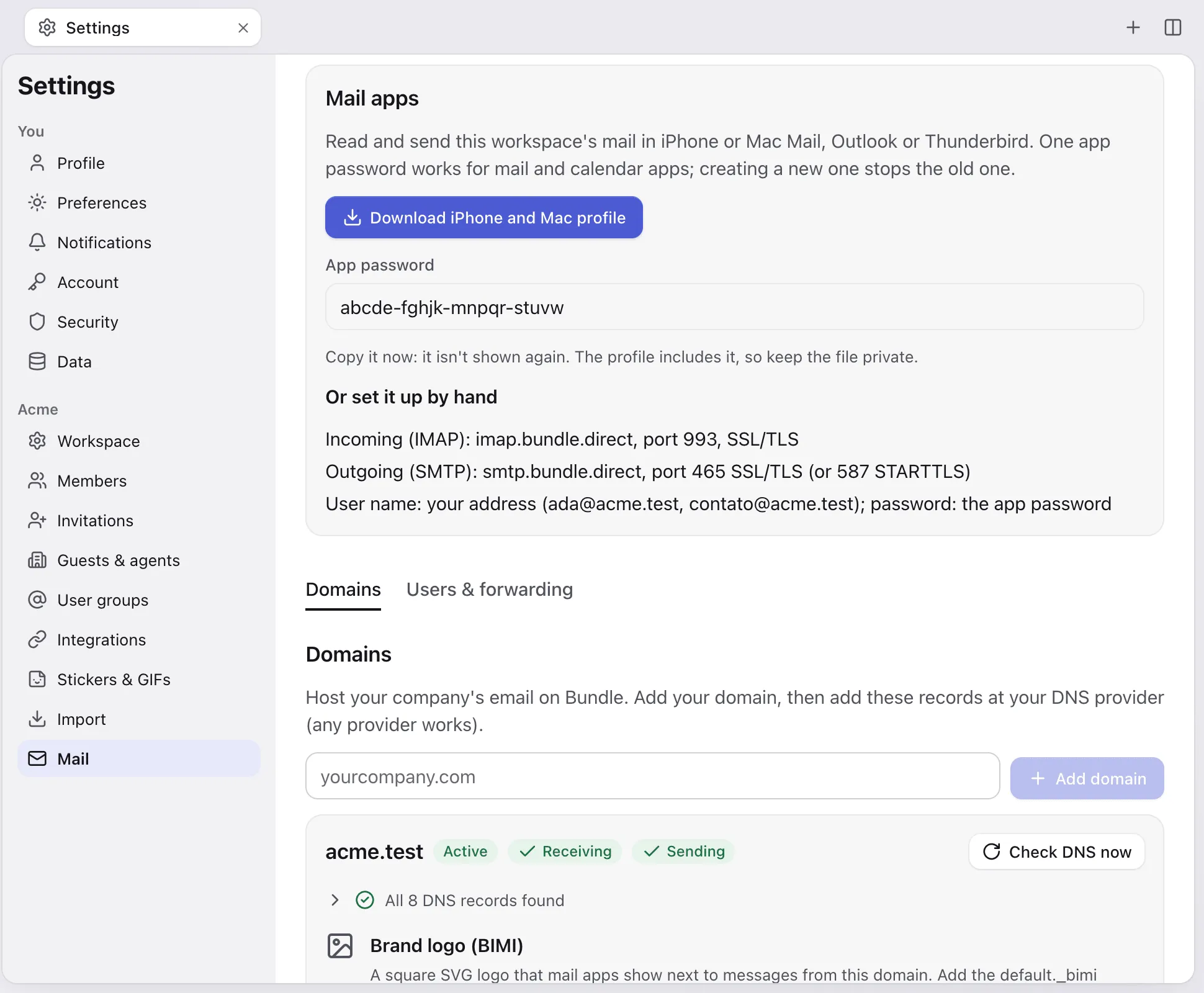
- No Bundle na web, abra Configurações → E-mail e encontre Apps de e-mail.
- Clique em Criar senha de app.
- Copie agora. Ela só aparece uma vez, e o Bundle guarda apenas uma impressão digital dela.
O que você precisa saber sobre essa senha:
- Uma por aparelho ou app. Cada senha abre todas as caixas de que você é membro naquele espaço de trabalho; o nome de usuário que você digita define qual delas.
- Apps de agenda e contatos também a usam. Uma senha criada na Agenda funciona também para o e-mail, e vice-versa.
- Criar uma nova não desativa as outras. Configurar o celular não desconecta o Mac.
iPhone e Mac: o perfil de um toque
Logo depois de criar a senha, aparece Baixar perfil para iPhone e Mac. O perfil configura de uma vez todas as caixas de que você faz parte (IMAP e SMTP) e a sua agenda do Bundle (CalDAV).
- Baixe o perfil no próprio aparelho ou mande por AirDrop. O arquivo se chama
Bundle-<workspace>.mobileconfig. - iPhone: abra Ajustes, toque em Perfil Transferido, perto do topo, depois em Instalar e confirme.
- Mac: dê dois cliques no arquivo, abra Ajustes do Sistema, procure Perfis e clique em Instalar.
- Abra o Mail. Suas caixas do Bundle estão lá, e seus eventos aparecem no Calendário.
O perfil contém a sua senha de app. Guarde o arquivo com cuidado e apague depois de instalar. Você pode remover o perfil quando quiser, no mesmo lugar dos Ajustes.
O botão só aparece logo depois de criar uma senha. Para pegar um perfil mais tarde, crie uma senha nova; seus apps de e-mail e de agenda vão precisar dessa nova senha.
Qualquer app: as configurações na mão
| Configuração | Valor |
|---|---|
| Entrada (IMAP) | imap.bundle.direct, porta 993, SSL/TLS |
| Saída (SMTP) | smtp.bundle.direct, porta 465 SSL/TLS (ou 587 STARTTLS) |
| Nome de usuário | o endereço da sua caixa, como ana@suaempresa.com.br (um alias também funciona) |
| Senha | a senha de app |
Outlook: adicione uma conta com o endereço da sua caixa, escolha IMAP quando o Outlook perguntar o tipo de conta (procure nas opções avançadas ou de configuração manual) e preencha as configurações acima para os dois servidores.
Thunderbird: adicione uma conta de e-mail, escolha Configurar manualmente e preencha as mesmas configurações. Use “Senha normal” como método de autenticação.
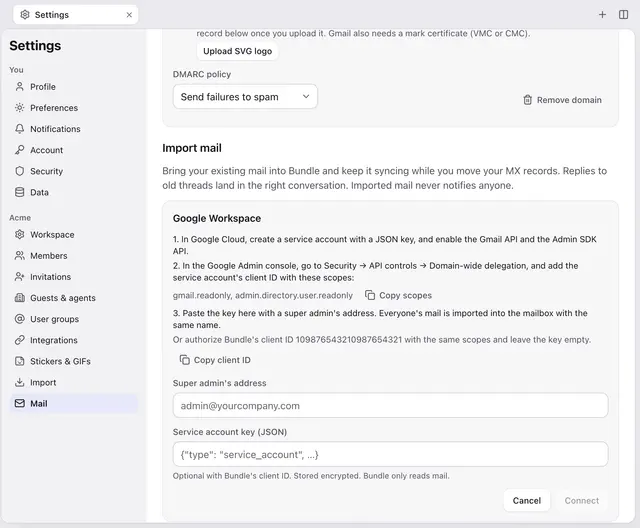
Caixas compartilhadas, como contato@, funcionam do mesmo jeito: adicione uma segunda conta com esse endereço como nome de usuário e a mesma senha de app, desde que você seja membro dessa caixa.
Como o Bundle aparece num app de e-mail
O Bundle guarda os e-mails como conversas, como o Gmail faz, e os apps de e-mail enxergam assim:
- Pastas: Inbox, Archive, Sent, Drafts, Junk e Trash (entrada, arquivados, enviados, rascunhos, lixo eletrônico e lixeira). Os marcadores aparecem como pastas dentro de
Labels/. Copiar uma mensagem para uma delas aplica o marcador. - Lido e com estrela valem para a conversa inteira. Ler uma mensagem de uma thread marca a thread inteira como lida no Bundle.
- Mover uma mensagem move a conversa inteira. Apagar manda para a Lixeira; apagar na Lixeira remove de vez.
- E-mails novos chegam na hora (IMAP IDLE), e a busca encontra palavras no remetente, nos destinatários, no assunto e no corpo.
Os e-mails que você envia por um app de e-mail saem do mesmo jeito que os enviados pelo Bundle e ficam salvos em Enviados. Você só consegue enviar da caixa com que entrou ou de um dos aliases dela.
Limites
- 25 MB por mensagem.
- Por caixa, por dia: 2.000 mensagens e 10.000 destinatários; 500 destinatários por mensagem.
- O login é só por senha de app. O login “moderno” no estilo da Microsoft (OAuth) não é suportado.
- Várias tentativas com senha errada deixam o login mais lento e depois bloqueiam novas tentativas por um tempo.
Revogar o acesso
Se um celular for perdido ou alguém sair da empresa, crie uma nova senha de app em Configurações → E-mail → Apps de e-mail. Todo app que usava a antiga é desconectado na hora. Desativar o CalDAV em Agenda → Sincronizar com o celular → Desativar também apaga a senha compartilhada, o que desconecta os apps de e-mail também.
Versão para agentes: Um roteiro em Markdown (em inglês) que um agente de IA consegue seguir sozinho.
Continue lendo
-
Como migrar o e-mail do Gmail e do Google Workspace para o Bundle
Importe todas as caixas do Google Workspace para o Bundle Mail, mantenha os e-mails novos sincronizando enquanto troca o MX ou traga qualquer conta por IMAP.
-
Como conectar o Bundle ao seu iPhone ou Android: contatos, agenda e e-mail
Adicione o e-mail, a agenda e os contatos do Bundle aos apps do iPhone, ao app Gmail ou ao DAVx⁵ no Android, com as configurações para copiar.