Como migrar o e-mail do Gmail e do Google Workspace para o Bundle
Importe todas as caixas do Google Workspace para o Bundle Mail, mantenha os e-mails novos sincronizando enquanto troca o MX ou traga qualquer conta por IMAP.
O Bundle Mail dá ao seu time endereços no seu próprio domínio, no mesmo app do chat e dos documentos. Sair do Google Workspace não custa o histórico de ninguém: o Bundle importa o Gmail de cada pessoa para a caixa dela no Bundle e continua sincronizando os e-mails novos até você parar. Assim nada se perde enquanto as mudanças de DNS se propagam, e as respostas a conversas antigas caem na conversa certa.
O Bundle Mail está em beta e é ativado espaço de trabalho por espaço de trabalho. Se você não vê Configurações → E-mail, peça para a gente ativar no seu.
Resumindo:
- Google Workspace: um superadministrador autoriza o ID do cliente do Bundle uma vez no Google Admin console e depois conecta em Configurações → E-mail → Importar e-mails. Você escolhe uma caixa para cada pessoa.
- Quem ainda não entrou ganha uma caixa reservada. Ninguém consegue lê-la até a pessoa entrar, e aí a caixa passa a ser dela.
- Qualquer outro provedor (Gmail avulso, iCloud, Yahoo, Outlook.com, Zoho, UOL, Terra e outros) vem por IMAP com uma senha de app.
- O histórico é importado do mais antigo para o mais novo, com as datas originais e o estado de lido e com estrela. Os e-mails novos continuam sincronizando a cada 5 minutos até você remover a conexão.
Antes de começar
- Adicione seu domínio. Em Configurações → E-mail → Domínios, adicione o domínio e crie o registro TXT que o Bundle mostra (
_bundle-verify). É ele que prova que o domínio é seu. Não mude os registros MX ainda. - Crie as caixas para as pessoas e os endereços compartilhados que você quer, ou crie durante a revisão mais abaixo.
- Encontre um superadministrador. Quem conecta o Google precisa ser superadministrador do Google Workspace, com um endereço no domínio que você verificou.
Conectar o Google Workspace
O Google só deixa um app ler a caixa de todos os usuários por meio de uma conta de serviço com delegação em todo o domínio. Você pode autorizar a nossa em um passo.
-
No Google Admin console, vá em Segurança → Acesso e controle de dados → Controles de API → Gerenciar a delegação em todo o domínio e clique em Adicionar novo.
-
ID do cliente:
116748696740436449695. Escopos OAuth:https://www.googleapis.com/auth/gmail.readonly,https://www.googleapis.com/auth/admin.directory.user.readonlyO Bundle só consegue ler os e-mails e o diretório de usuários. Ele não consegue enviar, apagar nem mudar nada no Google. Segundo o Google, a mudança pode levar alguns minutos, às vezes mais, para valer.
-
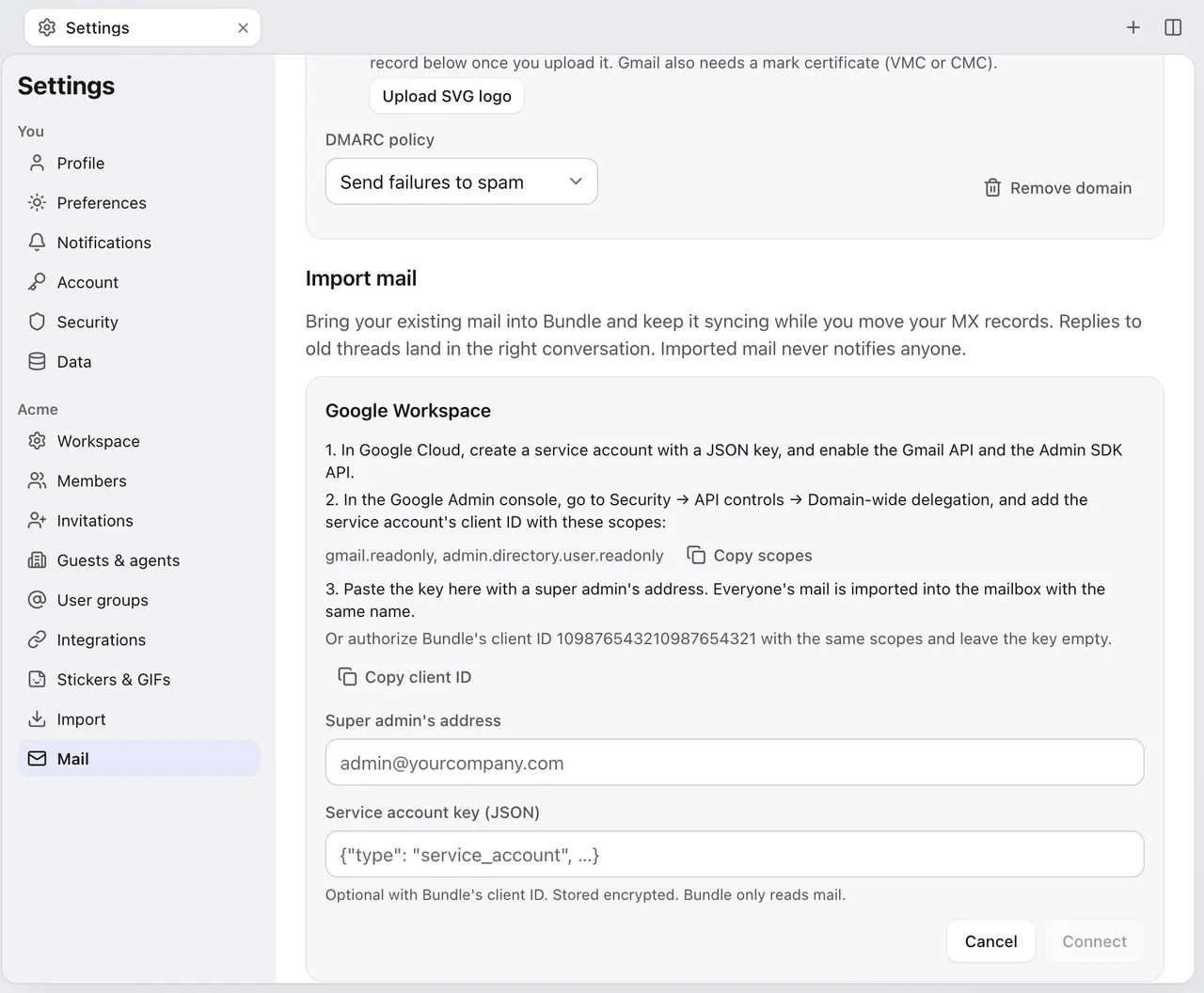
No Bundle, abra Configurações → E-mail → Importar e-mails → Conectar Google Workspace. Preencha o Endereço do superadministrador, deixe Chave da conta de serviço (JSON) em branco e clique em Conectar. O Bundle confere a delegação na hora e avisa se estiver faltando algo.
Prefere usar sua própria conta de serviço? Crie uma no seu projeto do Google Cloud com a Gmail API e a Admin SDK API ativadas, adicione uma chave JSON, autorize o ID do cliente dela com os mesmos escopos e cole a chave no formulário. A chave é guardada criptografada e nunca mais aparece.
Escolha para onde vão os e-mails de cada pessoa
O Bundle lê o seu diretório do Google e para em Escolha de quem importar os e-mails. Nada é importado até você começar.
Para cada pessoa, você escolhe:
- Uma caixa que já existe, sugerida quando o endereço ou o nome bate.
- Nova caixa com o endereço da pessoa. Se ela já é membro, a caixa é dela. Se ainda não entrou no Bundle, a caixa fica reservada e ninguém consegue lê-la. Quando a pessoa entrar (por convite ou pelo domínio de e-mail da empresa), ela vira a caixa pessoal dela.
- Não importar, para pular.
Depois clique em Importar N pessoas. Se você pulou alguém porque a pessoa ainda não tinha caixa, o Bundle começa a importação dela sozinho assim que aparecer uma caixa correspondente (ele confere a cada 10 minutos), a não ser que você tenha escolhido Não importar.
O que vem
| No Gmail | No Bundle |
|---|---|
| Caixa de entrada | Caixa de entrada |
| Enviados | Enviados, como mensagens daquela pessoa |
| E-mails arquivados e qualquer coisa com marcador do usuário | Arquivados |
| Spam, Lixeira | Spam, Lixeira |
| Não lidos, com estrela | Não lidos, com estrela |
| Rascunhos | Não são importados |
| Marcadores do usuário | Não são mantidos |
As threads são remontadas a partir dos cabeçalhos das mensagens, então cada resposta entra na sua conversa. Os anexos vêm com as mensagens, inclusive mensagens do Gmail com mais de 24 MB.
O histórico importado nunca dispara notificações. O Bundle organiza tudo nas abas da sua caixa de entrada com as mesmas regras dos e-mails novos; o organizador por IA só olha os últimos 30 dias da caixa de entrada, até 200 mensagens por pessoa, para uma importação grande não custar uma fortuna.
Conte com algo entre 5 e 10 mensagens por segundo por conexão. Uma caixa com 100 mil mensagens leva algumas horas. O Bundle nunca marca nada como lido no Gmail.
Trocar os registros MX
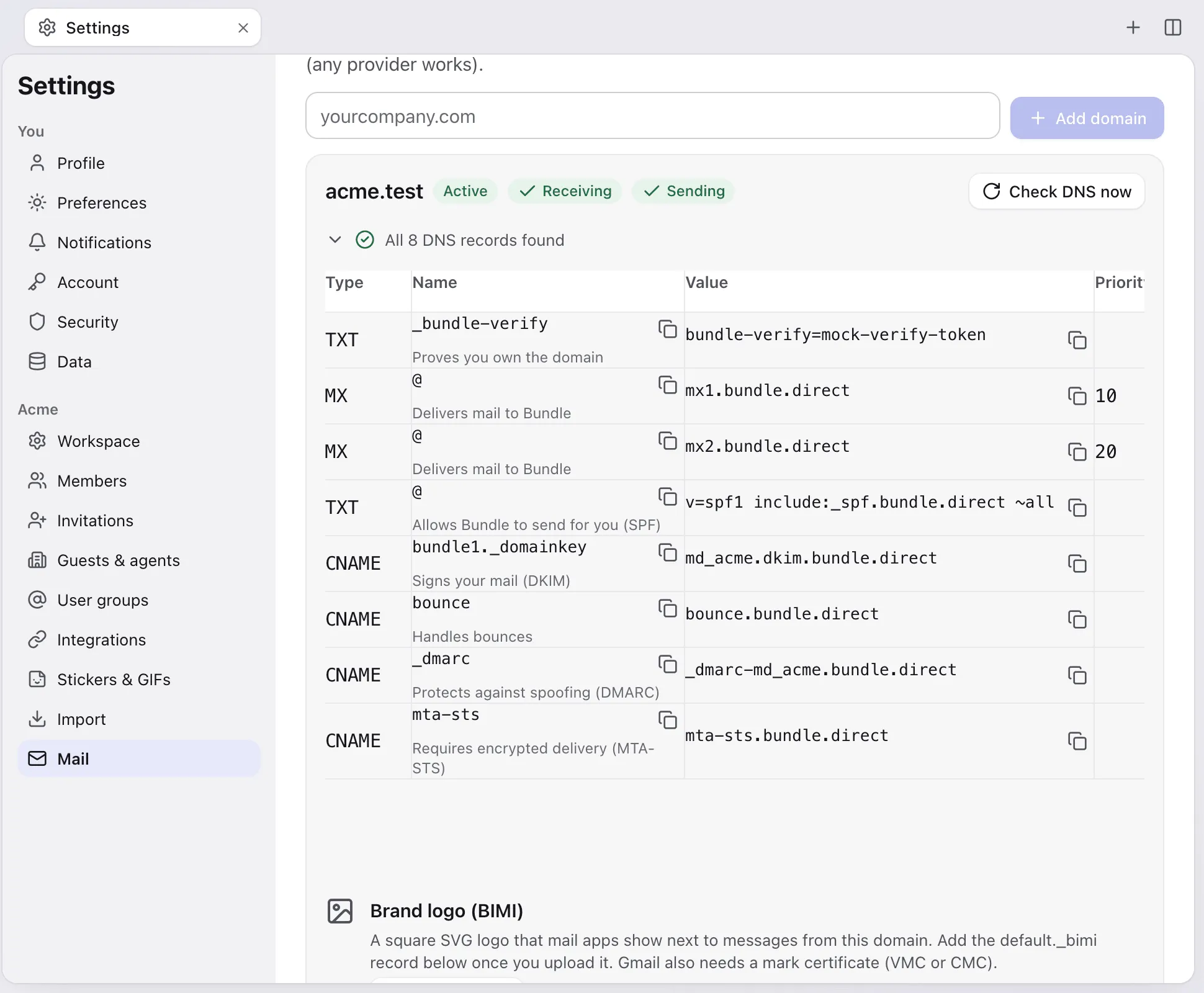
Quando o histórico estiver em dia, aponte seu domínio para o Bundle. Os registros estão em Configurações → E-mail → Domínios, junto com Verificar DNS agora e Baixar arquivo de zona:
| Tipo | Nome | Valor |
|---|---|---|
| TXT | _bundle-verify |
o token que o Bundle mostra |
| MX | @ |
mx1.bundle.direct (prioridade 10) |
| MX | @ |
mx2.bundle.direct (prioridade 20) |
| TXT | @ |
v=spf1 include:_spf.bundle.direct ~all (junte com qualquer SPF que você for manter) |
| CNAME | bundle1._domainkey |
o destino DKIM que o Bundle mostra |
| CNAME | bounce |
bounce.bundle.direct |
| CNAME | _dmarc |
o destino DMARC que o Bundle mostra |
Remova os MX antigos do Google, o include de SPF antigo e o seu registro _dmarc antigo. Antes de mudar qualquer coisa, salve uma cópia da sua zona atual para poder restaurá-la.
Mantenha a conexão com o Google rodando por alguns dias depois da troca. Os e-mails que ainda chegarem ao Google enquanto o DNS se propaga continuam sincronizando para o Bundle. Quando não chegar mais nada novo, clique em Remover na conexão. Os e-mails importados ficam. Depois, apague a entrada de delegação no Google Admin console.
Qualquer outro provedor: IMAP
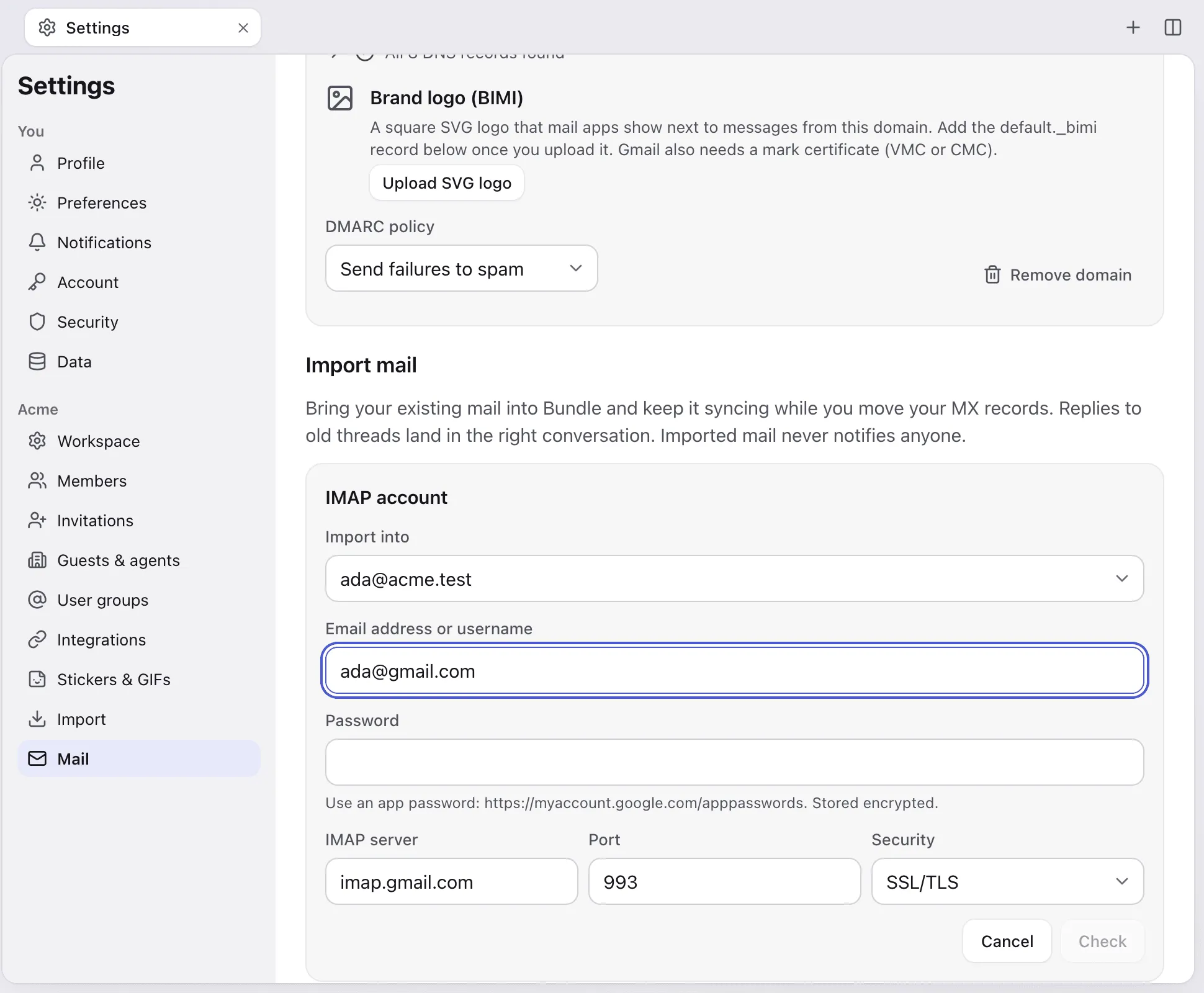
Administradores, ou qualquer membro da caixa de destino, podem adicionar uma conta IMAP:
- Em Configurações → E-mail → Importar e-mails, clique em Adicionar conta IMAP e escolha a caixa para onde importar.
- Digite o endereço. Para Gmail, Outlook/Hotmail, iCloud, Yahoo, Zoho, UOL e Terra, o servidor, a porta 993 e o SSL/TLS são preenchidos sozinhos.
- Digite uma senha de app. Com a verificação em duas etapas ativa, a maioria dos provedores exige uma. No Gmail, crie em myaccount.google.com/apppasswords.
- Clique em Verificar. O Bundle faz login e lista as pastas com o tamanho de cada uma. Desmarque as que não quiser (Rascunhos já vem desmarcada) e clique em Começar importação.
As pastas são mapeadas como no Gmail: Caixa de entrada para Caixa de entrada, Enviados para Enviados, Lixo eletrônico para Spam, Lixeira para Lixeira, e todas as outras pastas para Arquivados.
Contas corporativas do Microsoft 365 podem estar com o IMAP desativado pelo administrador da empresa, e o Bundle ainda não suporta login da Microsoft (OAuth) para IMAP. Se o IMAP funciona na sua conta, digite o servidor manualmente (outlook.office365.com, porta 993, SSL/TLS). Mensagens IMAP com mais de 24 MB são puladas e contadas como falha.
Bom saber
- O que você fizer no Gmail depois da importação (arquivar, apagar, ler) não é sincronizado. Só os e-mails novos são.
- Pausar e Retomar ficam em cada conexão. Uma senha errada ou revogada deixa a conexão em Precisa de atenção, com o motivo; digite uma senha nova para continuar.
- Um espaço de trabalho pode ter até 200 conexões, com no máximo 10 por caixa.
Versão para agentes: Um roteiro em Markdown (em inglês) que um agente de IA consegue seguir sozinho.
Continue lendo
-
Leve seu time do Slack, do Notion e do Google em uma tarde
O plano de um fundador para levar um time pequeno ao Bundle em uma tarde: o que fazer na véspera, a ordem das importações, o que avisar e como voltar atrás.
-
Como migrar do Slack para o Bundle
Traga canais, DMs, threads, arquivos e canvas do Slack para o Bundle com o .zip de exportação ou um token só de leitura. Veja exatamente o que vem e o que fica.