Como migrar do Slack para o Bundle
Traga canais, DMs, threads, arquivos e canvas do Slack para o Bundle com o .zip de exportação ou um token só de leitura. Veja exatamente o que vem e o que fica.
Dá para mudar um espaço de trabalho do Slack para o Bundle em uma tarde. Um proprietário ou administrador roda a importação em Configurações → Importar, revisa quem cada pessoa do Slack vai ser no Bundle, escolhe os canais, e o Bundle grava tudo com os horários originais. Depois, cada pessoa traz as próprias conversas privadas com um clique em Conectar com o Slack.
Nada muda no Slack enquanto isso acontece. O importador só lê, então você pode manter os dois abertos durante a troca e rodar de novo mais tarde.
Resumindo:
- Dois caminhos: o
.zipde exportação do Slack (até 1 GB) ou um token de usuário do “Bundle import”, nosso app de Slack que só lê. - O token é o melhor caminho para a maioria dos times: ele também lê os canais privados e as DMs que o dono do token enxerga, e transforma canvas em páginas do Bundle.
- Conversas privadas são de cada pessoa. Depois que um administrador conecta o app do Slack, cada um importa as próprias DMs, DMs em grupo e canais privados em Configurações → Dados.
- O que fica no Slack: itens fixados, marcadores (bookmarks), imagens de emoji personalizado, grupos de usuários, fluxos de trabalho, huddles, Listas e mensagens agendadas.
Antes de começar
Você precisa ser proprietário ou administrador no Bundle. Convidados e agentes não podem rodar importações, e só uma importação por espaço de trabalho roda de cada vez.
Escolha a origem:
.zip de exportação |
Token (app “Bundle import”) | |
|---|---|---|
| Canais públicos | Sim | Sim |
| Canais privados, DMs, DMs em grupo | Só se a exportação do seu plano do Slack incluir | Aqueles de que o dono do token participa |
| Canvas viram páginas | Não, ficam como links (dá para corrigir depois) | Sim |
| Arquivos | Copiados quando dá para baixar | Copiados quando dá para baixar |
| Limite de tamanho | Zip de 1 GB | Nenhum para a origem; arquivos acima de 1 GB ficam como links |
Os planos Free e Pro do Slack exportam só canais públicos. O Bundle aceita essa exportação e avisa isso na tela de revisão. Se você quer canais privados e DMs, use o token.
Opção A: importar a exportação do Slack
- No Slack, abra Configurações do espaço de trabalho → Importar/exportar dados → Exportar.
- Escolha o período. Selecione Todo o histórico para trazer tudo, inicie a exportação e espere o e-mail do Slack.
- No Bundle, abra Configurações → Importar, escolha Slack e depois Arquivo de exportação.
- Solte o
.zipna página. O Bundle lê o arquivo e abre a revisão.
O zip precisa ter users.json e channels.json (exportações do Enterprise Grid usam org_users.json). Se a sua exportação também tiver groups.json, mpims.json e dms.json, os canais privados, as DMs em grupo e as DMs vêm junto.
Opção B: conectar com um token
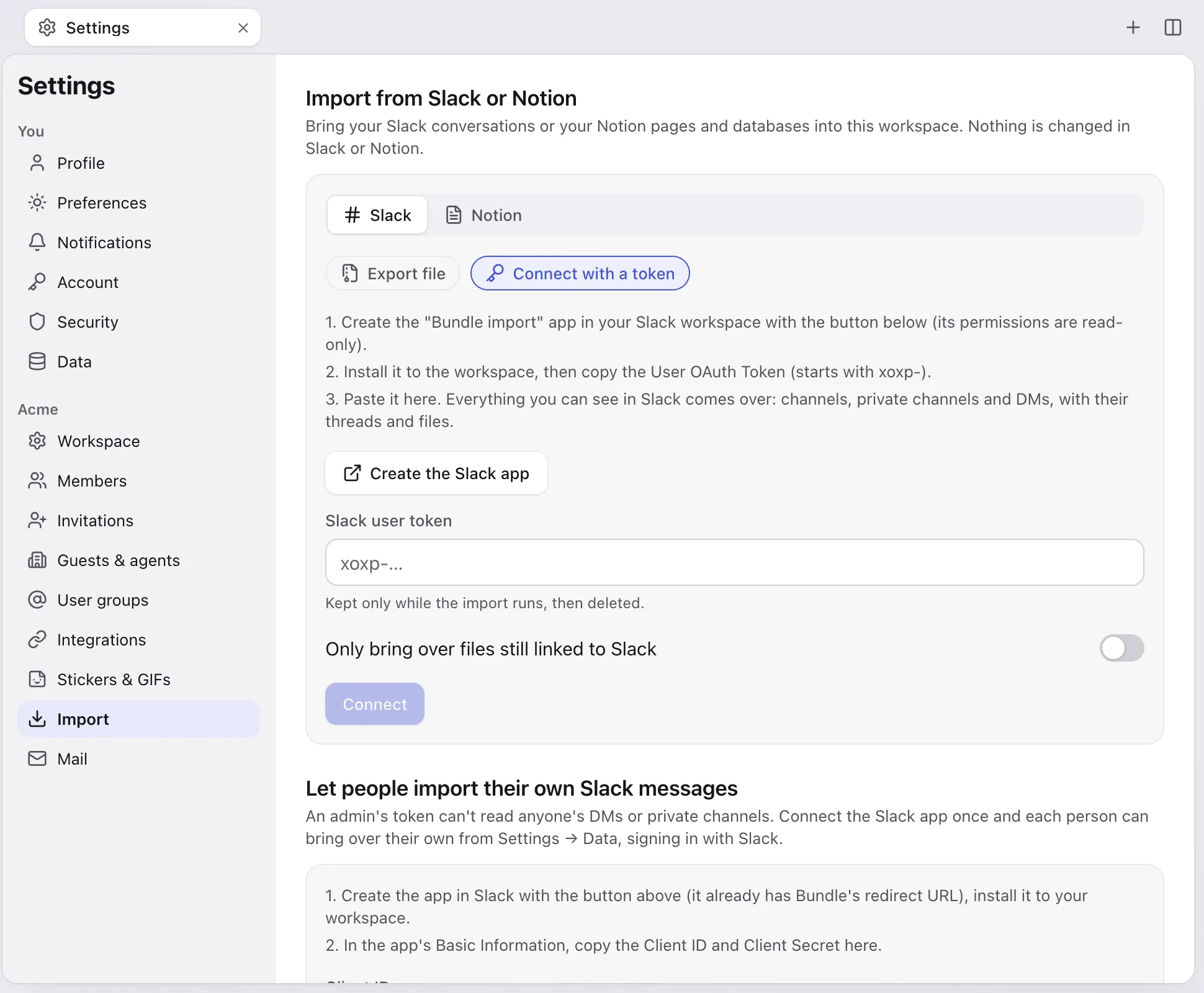
- Em Configurações → Importar → Slack, escolha Conectar com um token.
- Clique em Criar o app no Slack. O Slack abre com o app “Bundle import” já preenchido. Todas as permissões são só de leitura (histórico e listas de canais, canais privados, DMs e DMs em grupo, usuários e seus e-mails, arquivos, informações do time).
- Instale o app no seu espaço de trabalho do Slack e copie o User OAuth Token. Ele começa com
xoxp-. - Cole em Token de usuário do Slack e clique em Conectar.
O token só enxerga o que o dono dele vê no Slack: todos os canais públicos, mais os canais privados, DMs e DMs em grupo dessa pessoa, inclusive os arquivados. Ele fica guardado só enquanto a importação roda e é apagado quando o trabalho termina, falha ou é interrompido.
O token de um administrador não lê as DMs dos outros. Quem define essa regra é o Slack. A seção Conversas privadas de cada pessoa, mais abaixo, explica como cada um traz as suas.
Revise antes de qualquer coisa ser gravada
O Bundle lê a origem primeiro e mostra uma revisão. Nada é criado até você clicar em Importar, e uma revisão esquecida expira depois de 7 dias.
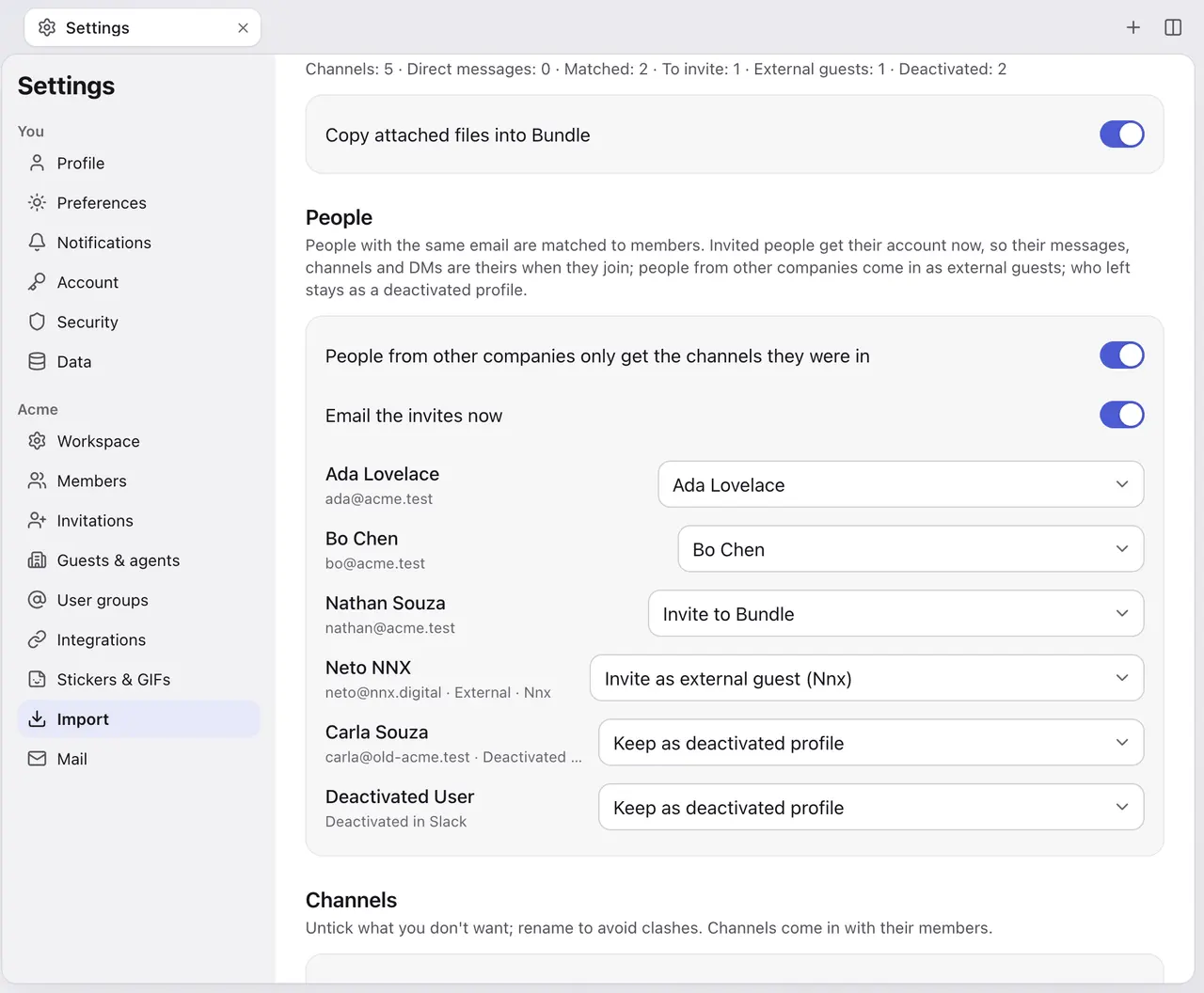
Pessoas. Cada pessoa do Slack recebe uma sugestão, e você pode trocar qualquer uma:
- Um membro que já existe, associado pelo e-mail.
- Convidar para o Bundle, para quem do time ainda não está aqui.
- Convidar como convidado externo, para gente de outras empresas (convidados do Slack, membros de outro time do Slack ou alguém com um domínio de e-mail que não é o seu). Convidados só recebem os canais em que estavam, com o selo “Externo”.
- Manter como perfil desativado, para quem saiu.
- Manter só o nome, para bots e pessoas sem e-mail. As mensagens deles mantêm o nome e o avatar do Slack.
Convidar todos que faltam preenche o resto de uma vez. Enviar os convites por email agora vem ligado; desligue se preferir anunciar a mudança antes. As contas e os convites pendentes são criados do mesmo jeito, e você pode enviá-los depois em Configurações → Convites.
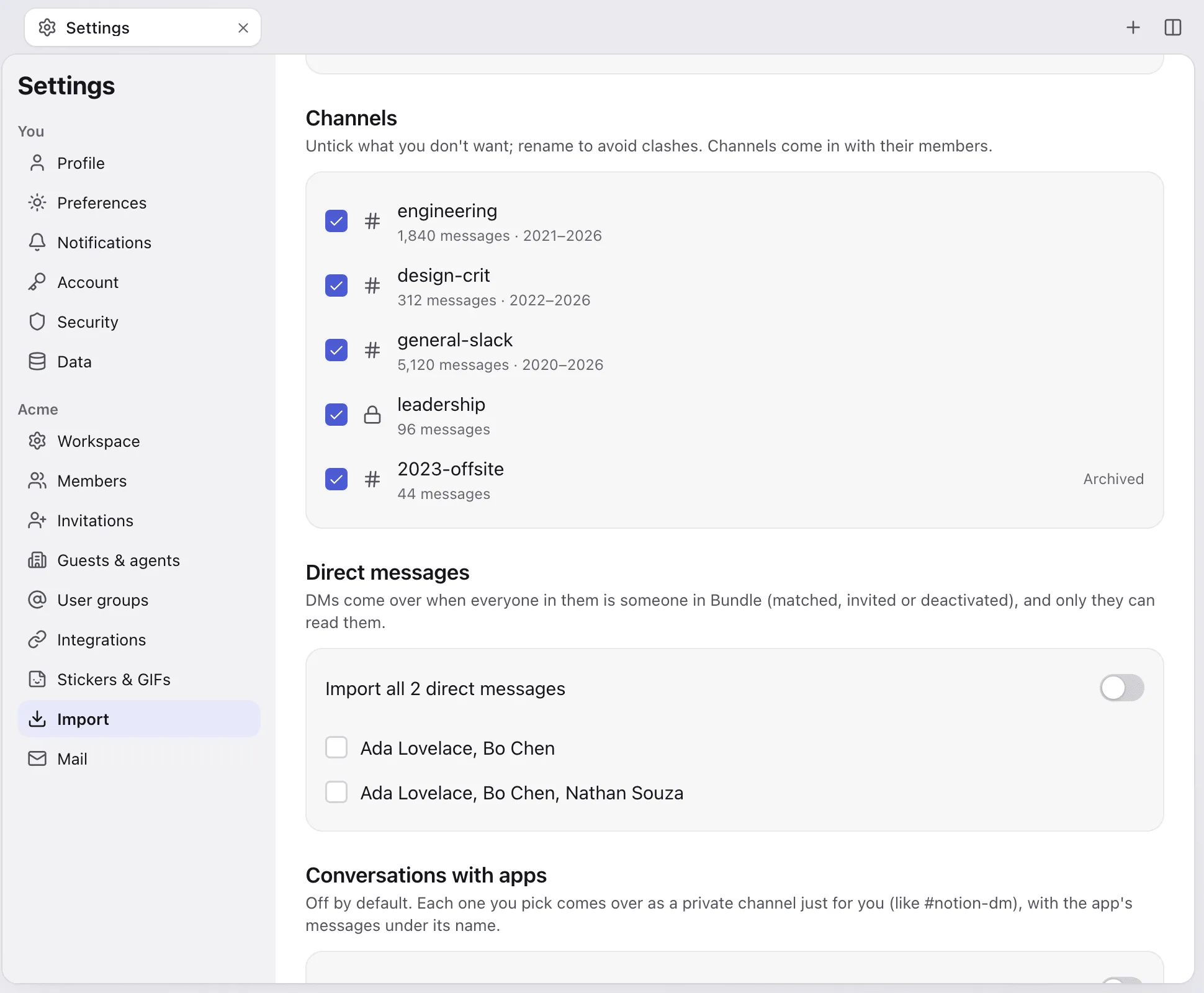
Canais. Todos os canais vêm marcados, inclusive os arquivados, e você pode renomear qualquer um. Se já existe no Bundle um canal com o mesmo nome e com mensagens, o importado vira nome-slack. Se o que já existe estiver vazio, os dois se juntam.
Mensagens diretas vêm desligadas por padrão. Uma DM ou DM em grupo só vem quando todos nela correspondem a alguém no Bundle (um membro, um convite, um convidado ou um perfil desativado).
Conversas com apps também vêm desligadas. Cada uma que você marcar vira um canal privado para aquela pessoa.
Copiar os arquivos anexados para o Bundle vem ligado. Se você desligar, as mensagens apontam para os originais no Slack.
O que vem e o que não vem
| Vem para o Bundle | Fica no Slack |
|---|---|
| Canais públicos e privados, com tópico, propósito, membros e status de arquivado | Itens fixados e marcadores |
| DMs e DMs em grupo (quando todos correspondem a alguém no Bundle) | Imagens de emoji personalizado (:name: fica como texto) |
| Threads, inclusive respostas também enviadas ao canal | Grupos de usuários (menções a @grupo viram texto simples) |
| Horários originais; as mensagens chegam como lidas e não notificam ninguém | Fluxos de trabalho, apps e integrações, como configuração |
| A versão mais recente de mensagens editadas | Histórico de edição |
| Reações de quem corresponde a alguém no Bundle | Reações de quem você não trouxe |
| Menções a pessoas e canais | Huddles, Listas, mensagens agendadas, seções da barra lateral, itens salvos |
| Arquivos, copiados quando o Slack deixa baixar | Avisos de entrada e saída, mudanças de tópico, avisos de fixação |
| Canvas e posts, como páginas do Bundle (importação por token) | Prévias de links (o Bundle gera as próprias) |
| Mensagens de bots e fluxos de trabalho, com o nome e o ícone do bot |
Os avatares vêm para quem você convida ou mantém como perfil.
Conversas privadas de cada pessoa
As ferramentas de migração do próprio Slack funcionam do mesmo jeito: cada pessoa traz as próprias conversas privadas, porque o token de mais ninguém consegue lê-las.
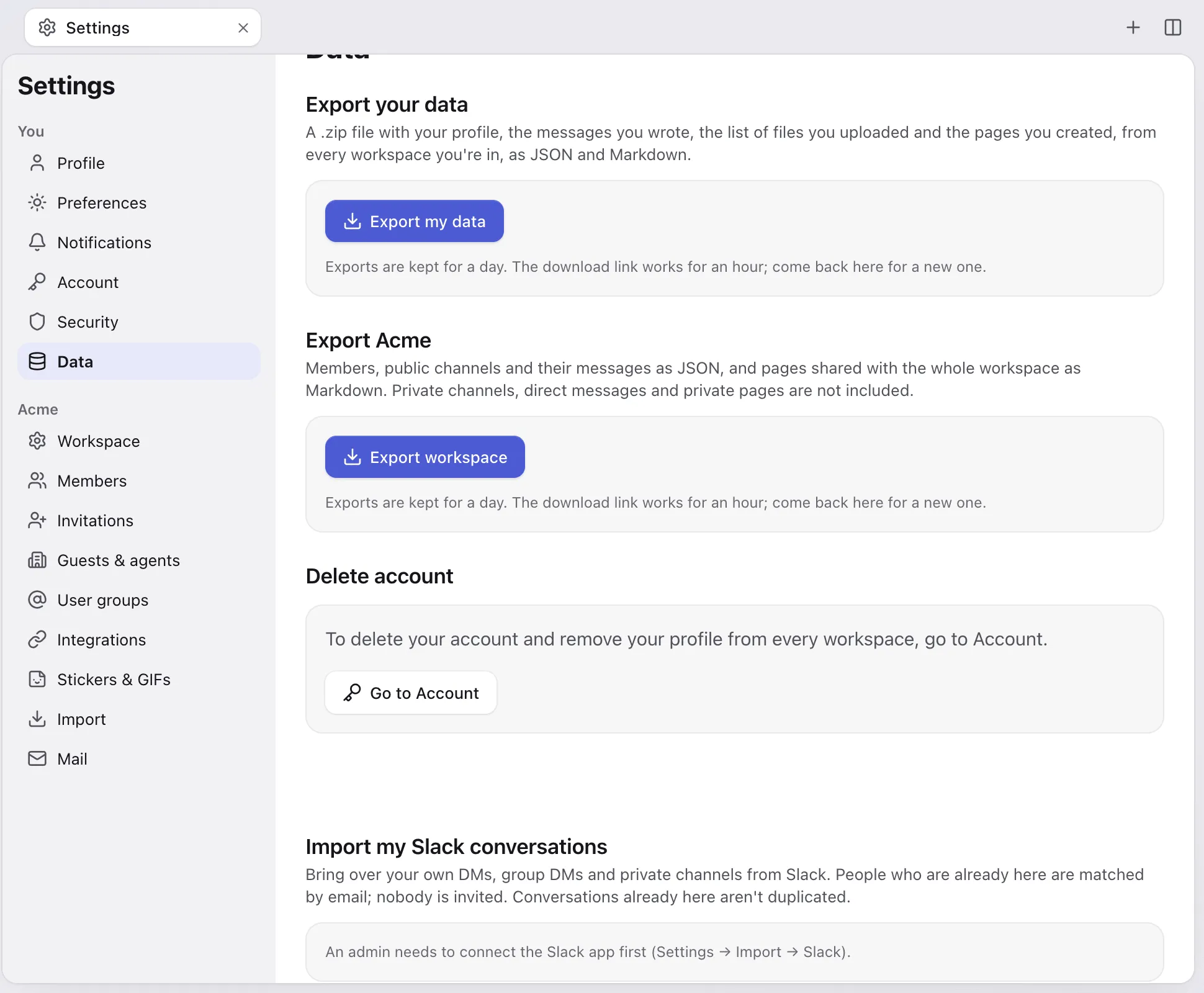
Uma única vez, um administrador conecta o app:
- Em Configurações → Importar → Slack → Conectar com um token, procure Deixar cada pessoa importar as próprias mensagens do Slack.
- Crie o app com o botão que fica ali. Ele já vem com o endereço de retorno do Bundle. Instale no seu espaço de trabalho do Slack.
- Na página Basic Information do app no Slack, copie o Client ID e o Client Secret para o Bundle e clique em Conectar o app.
Depois, cada pessoa:
- Abre Configurações → Dados → Importar minhas conversas do Slack e clica em Conectar com o Slack.
- Entra no Slack e autoriza o acesso. Ninguém precisa colar token.
- Escolhe quais DMs, DMs em grupo e canais privados vêm (todos já vêm marcados) e inicia a importação.
As pessoas são reconhecidas pelo e-mail, e ninguém é convidado nem criado. Uma DM só vem quando todos nela já estão no Bundle, e ela se junta à DM que você já tem com essas pessoas. Um canal privado se junta a um canal de mesmo nome do qual você participa. Uma mensagem que já está lá não é gravada duas vezes, então não tem problema se duas pessoas importarem a mesma DM.
Arquivos, canvas e links do Google Drive
Arquivos anexados no Slack são copiados para o Bundle quando o Slack deixa baixar. Arquivos acima de 1 GB ficam como links para o Slack.
Arquivos que o Slack só referencia por link, como documentos do Google Drive, nunca são baixados. A mensagem mantém um link com o nome do arquivo, e a etapa final de limpeza aponta esse link para o endereço original no Drive. O Bundle não se conecta ao Google Drive, então quem controla o acesso continua sendo o compartilhamento do próprio Drive.
Nas importações por token, os canvas viram páginas do Bundle. Os canvas de canais públicos ficam sob uma única página compartilhada; os de canais privados e DMs viram páginas privadas, compartilhadas com os membros daquela conversa.
Se você importou pelo zip, ou se alguns arquivos não vieram, rode a limpeza depois: conecte com um token de novo e ligue Só trazer arquivos que ainda apontam para o Slack. Nada novo é importado. As mensagens que já estão no Bundle e ainda apontam para o Slack recebem os arquivos, os canvas viram páginas, e a linha do tempo explica por que algo não pôde vir (não encontrado, sem acesso, maior que 1 GB).
Enquanto a importação roda
A importação trabalha em segundo plano, em etapas curtas, e registra cada passo na linha do tempo em Configurações → Importar. Quem dita o ritmo são os limites de requisição do Slack, então um espaço de trabalho grande demora um pouco; você pode continuar trabalhando. Parar importação interrompe tudo, e o que já foi importado fica.
Quando terminar, confira alguns canais e DMs movimentados e avise o time onde fica o botão das conversas privadas. Pronto, a mudança está feita.
Versão para agentes: Um roteiro em Markdown (em inglês) que um agente de IA consegue seguir sozinho.
Continue lendo
-
Leve seu time do Slack, do Notion e do Google em uma tarde
O plano de um fundador para levar um time pequeno ao Bundle em uma tarde: o que fazer na véspera, a ordem das importações, o que avisar e como voltar atrás.
-
Como migrar do Notion para o Bundle
Traga páginas, subpáginas e bancos de dados do Notion (inclusive os inline) para o Bundle com um token de integração ou uma exportação. O que converte e o que não.