Como migrar do Notion para o Bundle
Traga páginas, subpáginas e bancos de dados do Notion (inclusive os inline) para o Bundle com um token de integração ou uma exportação. O que converte e o que não.
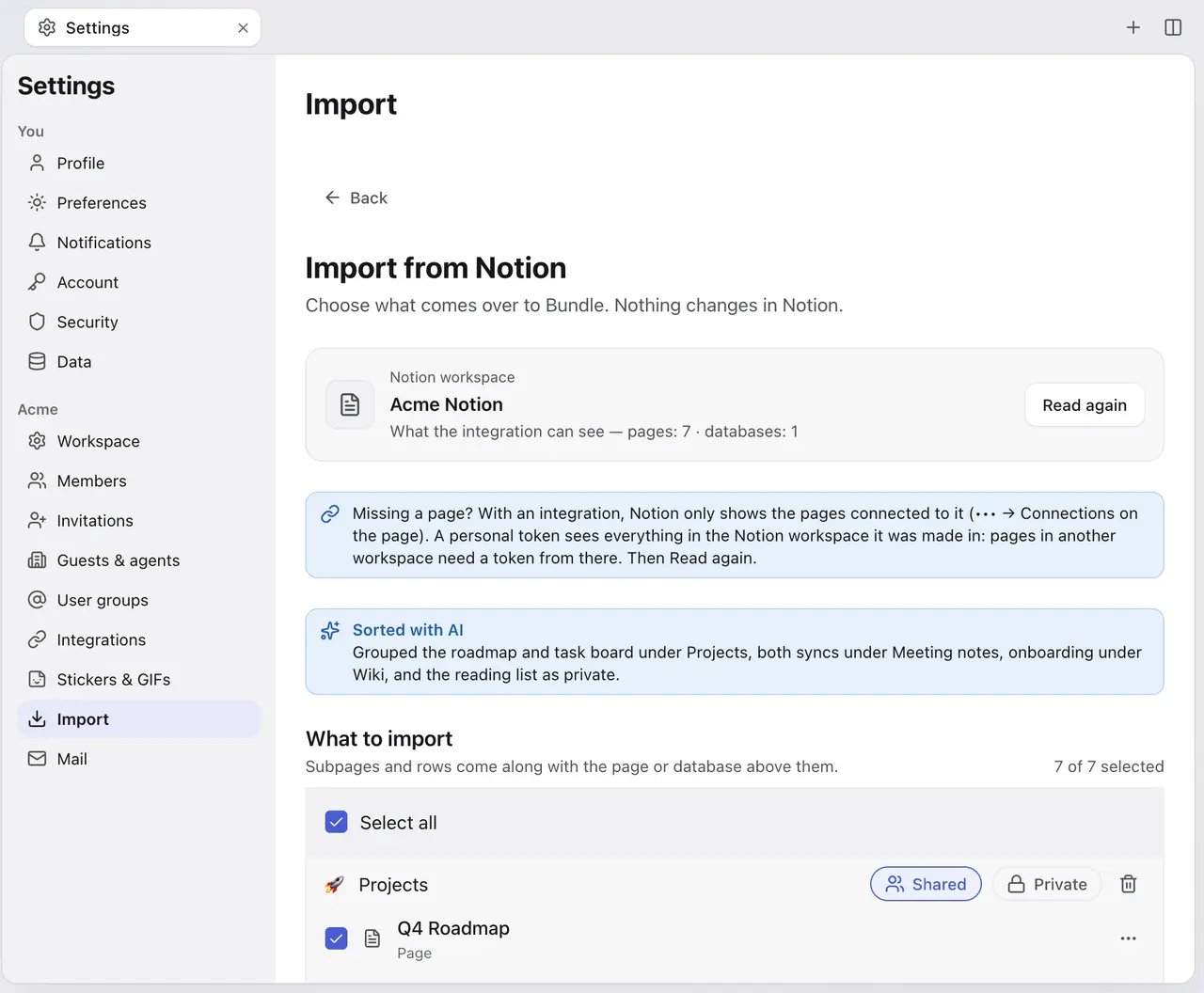
Seu espaço de trabalho do Notion pode morar ao lado do chat, no Bundle. Um proprietário ou administrador conecta o Notion em Configurações → Importar, o Bundle lê as páginas e os bancos de dados, sugere um conjunto organizado de seções, e você escolhe o que vem. O Notion não é alterado, então nada quebra para quem ainda usa.
Resumindo:
- Dois caminhos: uma integração interna do Notion (recomendada, porque mantém os tipos de propriedade dos bancos de dados) ou o zip de exportação em “Markdown e CSV” (até 1 GB; exportações divididas em partes funcionam).
- Páginas, subpáginas e bancos de dados vêm junto, inclusive bancos de dados inline numa página, com as linhas e o texto dentro de cada linha.
- A organização por IA agrupa suas páginas de nível superior em 2 a 8 seções e sugere uma primeira visualização para cada banco de dados. Dá para mudar tudo antes de importar.
- Fórmulas e rollups não viram fórmulas que recalculam, e os comentários ficam no Notion. Detalhes abaixo.
Opção A: conectar uma integração do Notion
Esse é o melhor caminho. O Bundle lê os tipos de dados do próprio Notion, então uma seleção continua sendo seleção e uma data continua sendo data.
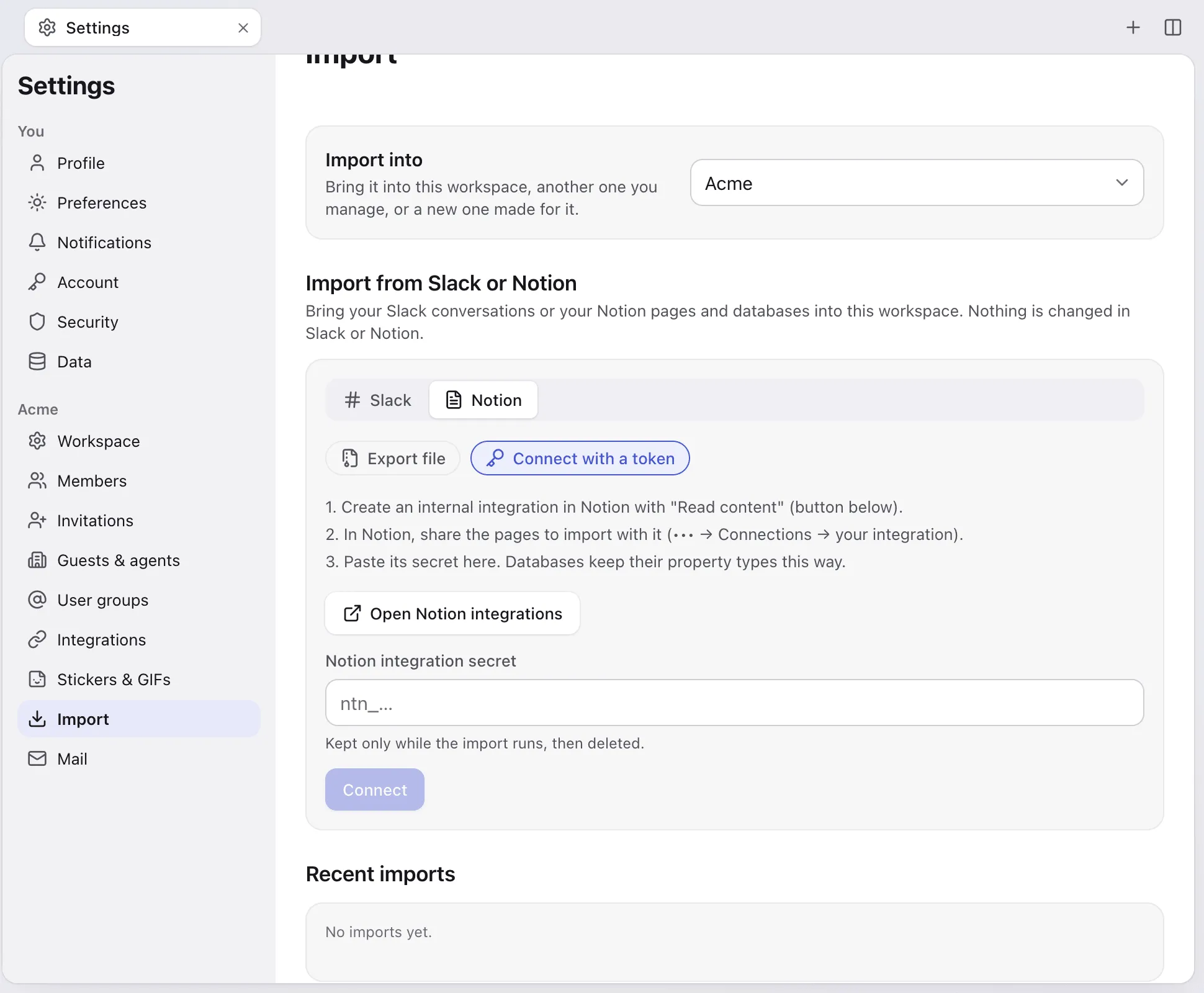
- Em Configurações → Importar, escolha Notion e depois Conectar com um token.
- Clique em Abrir integrações do Notion. No Notion, crie uma integração interna com a capacidade Read content (ler conteúdo). É a única de que ela precisa.
- Compartilhe com ela as páginas que você quer: em cada página de nível superior no Notion, abra ••• → Conexões e adicione sua integração. As subpáginas e os bancos de dados dentro delas vêm junto.
- Copie o segredo da integração (ele começa com
ntn_), cole em Segredo da integração do Notion e clique em Conectar.
Se o Bundle disser que a integração não vê nenhuma página, o passo 3 não pegou: a integração só enxerga as páginas compartilhadas com ela.
O segredo fica guardado só enquanto a importação roda; depois é apagado.
Opção B: importar a exportação do Notion
- No Notion, abra Configurações → Geral → Exportar todo o conteúdo do espaço de trabalho.
- Escolha Markdown e CSV, inclua subpáginas e arquivos e exporte.
- No Bundle, abra Configurações → Importar → Notion → Arquivo de exportação e solte o zip.
O Bundle lê as páginas .md e os bancos de dados .csv que estão lá dentro. Exportações em HTML não funcionam. Em espaços de trabalho grandes, o download do Notion traz vários arquivos Part-1.zip, Part-2.zip; solte esse download do jeito que veio, desde que tenha menos de 1 GB.
Com uma exportação, o Bundle precisa adivinhar o tipo de cada coluna do banco de dados pelos valores do CSV (caixa de seleção, número, data, URL, e-mail, pessoa, seleção e assim por diante). Ele costuma acertar, mas a integração é exata.
Revisão e organização por IA
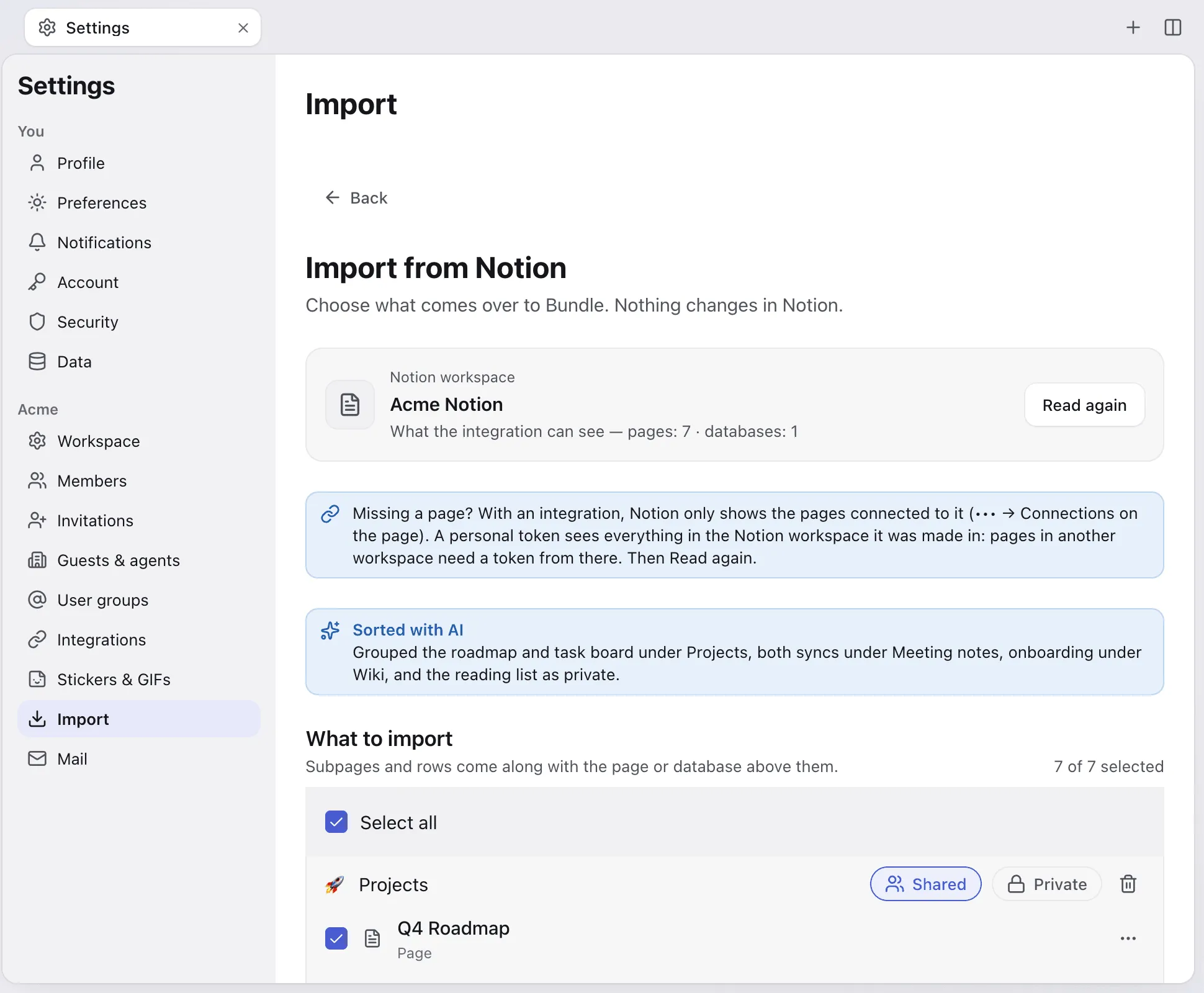
Antes de gravar qualquer coisa, o Bundle mostra o que encontrou e propõe uma organização:
- Seções. A IA agrupa suas páginas e bancos de dados de nível superior em 2 a 8 seções, como Projetos, Atas de reunião ou Wiki. Cada seção vira uma página de nível superior no Bundle.
- Compartilhada ou privada. Cada seção pode ser Compartilhada com o espaço de trabalho ou Privada.
- Visualizações dos bancos de dados. A IA sugere a primeira visualização de cada banco de dados (quadro, calendário, lista ou tabela). Uma visualização em tabela “All”, com tudo, é sempre adicionada.
- Títulos melhores. Páginas sem título ou com título confuso ganham uma sugestão.
Você pode renomear e remover seções, mover páginas entre elas, adicionar uma seção e desmarcar o que não quiser.
Para organizar, a IA lê títulos, caminhos, nomes de colunas e trechos curtos (até 200 caracteres por página). Ela nunca lê páginas inteiras. Se a IA não estiver disponível, o Bundle mantém a organização do próprio Notion e avisa na linha do tempo.
O que vem
| Notion | No Bundle |
|---|---|
| Páginas e subpáginas | Páginas, na mesma árvore; os ícones de emoji são mantidos |
| Bancos de dados, inclusive os inline | Bancos de dados com as linhas e o corpo da página de cada linha |
| Título, texto, número (inclusive porcentagem e moeda), seleção, seleção múltipla, status, data, caixa de seleção, URL, e-mail, telefone | Os mesmos tipos; as opções de seleção e de status mantêm as cores |
| Relações | Mantidas quando o banco de dados relacionado também é importado |
| Data e autor da criação e da edição | Campos automáticos no Bundle; mostram os valores do Bundle, não os do Notion |
| Imagens e arquivos | Copiados (até 1 GB cada) |
| Toggles, callouts, blocos de código, citações, listas, tarefas, divisores | Os mesmos blocos; o código mantém a linguagem |
| Embeds, bookmarks, prévias de links | Blocos de embed |
| Blocos sincronizados, colunas, abas | O conteúdo deles, inline, na ordem |
| Tabelas simples | Tabelas com células de texto simples |
| Menções a páginas e bancos de dados | Menções quando o destino é importado; links quando não é |
| Equações | Blocos de código LaTeX (integração); texto simples (exportação) |
O que não vem
- Fórmulas e rollups não são convertidos. Com a integração, ficam de fora. Com uma exportação, os valores que o Notion gravou no CSV vêm como colunas comuns, que não recalculam.
- Propriedades de ID único, botões, verificação e local ficam de fora.
- Propriedades de pessoa e de arquivo nas linhas dos bancos de dados chegam vazias com a integração. Pessoas mencionadas no texto viram
@Nomeem texto simples. - Comentários ficam no Notion.
- Subpáginas dentro de linhas de banco de dados são ignoradas na exportação.
- Blocos de sumário, trilha de navegação (breadcrumb), modelo e notas de reunião são descartados.
- Páginas muito longas são cortadas em 5.000 blocos, e células de texto em 10.000 caracteres.
Se você depende de fórmulas, liste as que as pessoas realmente usam antes de importar e refaça essas depois. Normalmente a lista é curta.
Enquanto a importação roda
A importação roda em segundo plano e registra cada passo na linha do tempo em Configurações → Importar. Quem dita o ritmo são os limites de requisição do Notion. Parar importação interrompe e mantém o que já foi importado. Só uma importação por espaço de trabalho roda de cada vez, então faça Slack e Notion um depois do outro.
Quando terminar, abra alguns bancos de dados e troque de visualização para conferir se as colunas vieram como você espera. Aí é só avisar o time que os documentos mudaram de casa.
Versão para agentes: Um roteiro em Markdown (em inglês) que um agente de IA consegue seguir sozinho.
Continue lendo
-
Leve seu time do Slack, do Notion e do Google em uma tarde
O plano de um fundador para levar um time pequeno ao Bundle em uma tarde: o que fazer na véspera, a ordem das importações, o que avisar e como voltar atrás.
-
Como migrar do Slack para o Bundle
Traga canais, DMs, threads, arquivos e canvas do Slack para o Bundle com o .zip de exportação ou um token só de leitura. Veja exatamente o que vem e o que fica.